반응형
지난번에 유튜브 자막 추출하는 방법 소개에 이어 구글 크롬(chrome)을 이용하여 유튜브 자막을 추출하는 방법에 대해 소개해드리도록 하겠습니다.
https://dawoonking11.tistory.com/22
간단하게 유튜브 자막 추출하는 방법 [자막 복사 및 저장]
유튜브로 외국 노래를 듣거나 강의를 듣는 등 자막을 사용하는 경우가 많은데요, 이 자막을 텍스트로 저장하고 싶을 때가 있습니다.유튜브 자막을 추출하는 방법에 대해 소개해드리도록 하겠습
dawoonking11.tistory.com
↑ 유튜브 내에서 자막 추출하는 방법
우선 구글 크롬에서 [확장프로그램]을 받아야 합니다.
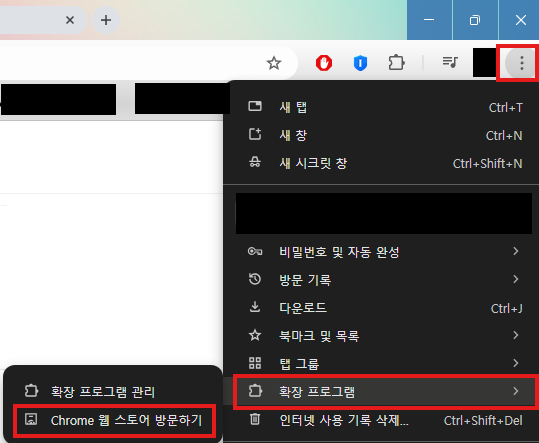
구글 크롬을 열고 우측 상단에 세로로 된 [ · · ·] 을 눌러 [확장 프로그램]에 마우스를 가져다 대시면 [chrome 웹 스토어 방문하기]가 있는데 이것을 클릭하여 웹 스토어로 방문합니다.

웹 스토어에서 [youtube summary]를 검색 후 클릭하여 들어갑니다.
혹시 찾아가기 번거로우신 분들을 위해 링크 남기겠습니다.
https://chromewebstore.google.com/detail/youtube-summary-with-chat/nmmicjeknamkfloonkhhcjmomieiodli?utm_source=ext_app_menu
YouTube Summary with ChatGPT & Claude - Chrome 웹 스토어
Summarize YouTube videos, web articles, and PDFs to save time, powered by ChatGPT, Claude, Mistral AI, and Gemini.
chromewebstore.google.com

반응형
여기서 [chrome에 추가]를 눌러주시면 확장프로그램이 다운로드 됩니다.

다운로드 이후 YouTube Summary 이외의 다른 무언가가 등장한다면 광고이니 닫으셔도 무방합니다.
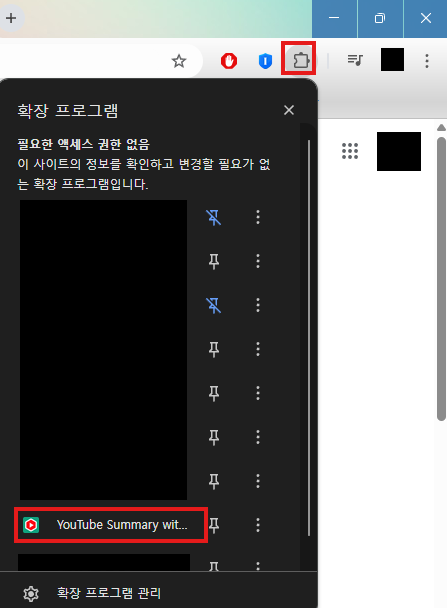
이제 크롬에서 우측 상단 [최소화] 아래에 퍼즐모양을 누르시게 되면 해당 [youtube summary]가 확장프로그램에 추가되어있는 모습을 볼 수 있습니다.
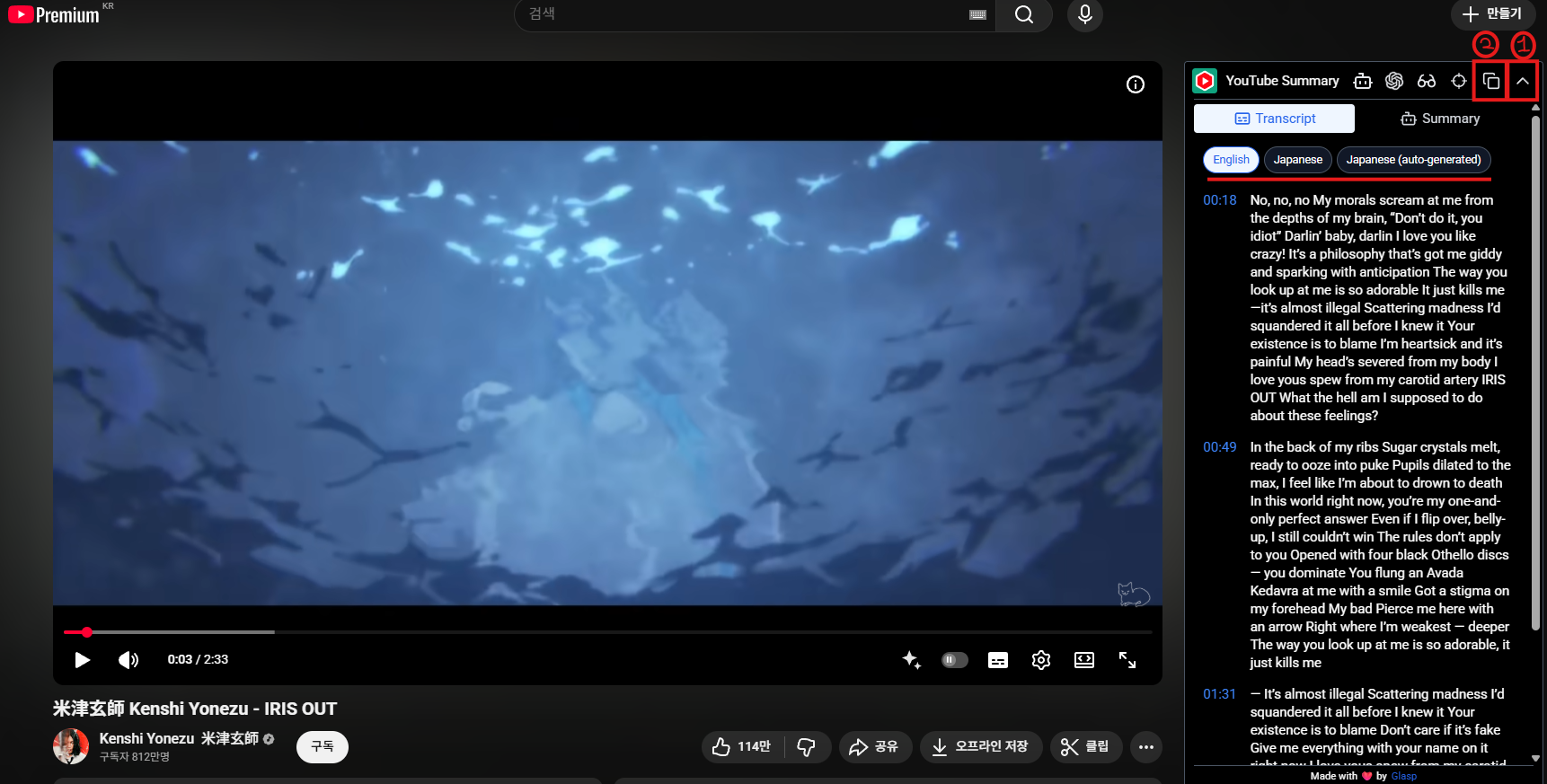
원하는 유튜브로 들어가시면 사진처럼 오른쪽 위에 [YouTube Summary]가 추가된 것을 보실 수 있습니다.
위 사진의 빨간테두리 중 1번을 먼저 눌러주시고, 아래의 자막에 원하는 언어를 선택하신 후 (auto-generated는 자동생성 자막이며, auto-generated가 적혀있지 않은 언어는 게시자가 직접 등록한 자막입니다.) 빨간테두리 중 2번을 눌러주시면 바로 자막이 복사됩니다.
복사된 자막을 메모장이나 한글, PC카카오톡 등 원하는 곳에 붙여넣으면 자막 추출이 완료됩니다.
유튜브 스크립트를 이용하는 것보다 조금은 복잡하게 느껴지실 수 있는데요, 대신 해당 확장프로그램은 AI를 이용하는 것이다 보니 더 많은 기능을 활용할 수 있기에 적응하면 더 만족스러울 것 같습니다.
반응형
'IT' 카테고리의 다른 글
| PC에서 Youtube 영상 노래 키(음정) 조절 방법 (0) | 2025.12.03 |
|---|---|
| PC에서 유튜브 영상 → MP3(음악파일)로 변환하는 방법 (프로그램X) (0) | 2025.12.03 |
| 간단하게 유튜브 자막 추출하는 방법 [자막 복사 및 저장] (0) | 2025.10.25 |
| 한글파일 무료 뷰어 및 편집 하는 방법 (0) | 2025.10.19 |
| Lossless Scaling 저사양PC 게임 프레임 화질 올리는 법 (0) | 2025.10.14 |


