유튜브에는 좋은 음악과 음악영상이 정말 많지만, 오프라인에서 듣고 싶을 때나 LTE데이터 손실을 최소화하여 듣고 싶을 때가 있어요.
그럴 때 유튜브에서 MP3(음악파일)로 변환 하는 방법이 있습니다.
하지만 인터넷에 검색하여 나오는 변환 사이트 중 일부는 광고·악성코드·피싱 위험이 존재한다는 점입니다.
그래서 오늘은 안전하게 변환하는 방법을 소개하려고 합니다!
(※ 저작권이 있는 음악을 불법 다운로드하는 것은 금지입니다.)
※ 가장 현명한 방법은 YouTubePremium을 이용하는 방법입니다.
왜 안전한 방법을 써야 할까?
유튜브 변환 사이트는 누구나 만들 수 있어서
- 가짜 ‘다운로드’ 버튼
- PC 스캔 팝업
- 광고 클릭 유도
- 악성 설치 파일(.exe) 다운로드
등이 포함된 경우가 있어요.
그래서 신뢰할 만한 도구·확장·프로그램만 사용하는 것이 핵심입니다.
✔ 오픈소스 기반 변환 사이트 사용 (광고 적고 안정적)
사이트 방식은 가장 간단하지만, 안전한 곳을 골라야 합니다.
아래는 광고·팝업이 적고 안정성이 높아 추천할 수 있는 사이트입니다.
🔸 추천 사이트
- savefrom.net
- yt5s.app
🔧 사용 방법
- 유튜브 영상 URL 복사
- 사이트에 붙여넣기
- 변환 형식을 MP3로 선택
- 다운로드 클릭
✔ 사용 시 주의할 점
- 광고는 절대 클릭하지 않기
- 다운로드 버튼이 여러 개라면 진짜 버튼만 클릭 (광고이미지를 통한 타 프로그램 다운로드 가능성)
- exe, apk 설치 파일이 뜨면 100% 위험 → 즉시 닫기
Savefrom.net의 사용 예시를 알려드리도록 하겠습니다.

원하는 음악 또는 음악영상이 있는 유튜브로 들어갑니다.
사진의 위쪽 빨간줄 처럼 해당 영상의 주소가 표시될 겁니다.
해당 주소에서 'www.youtube.com' 이라는 구간이 있을텐데요, 여기서 'www.ssyoutube.com' 으로 'youtube'앞에 'ss'를 더하여 변경 후 엔터를 입력해줍니다.
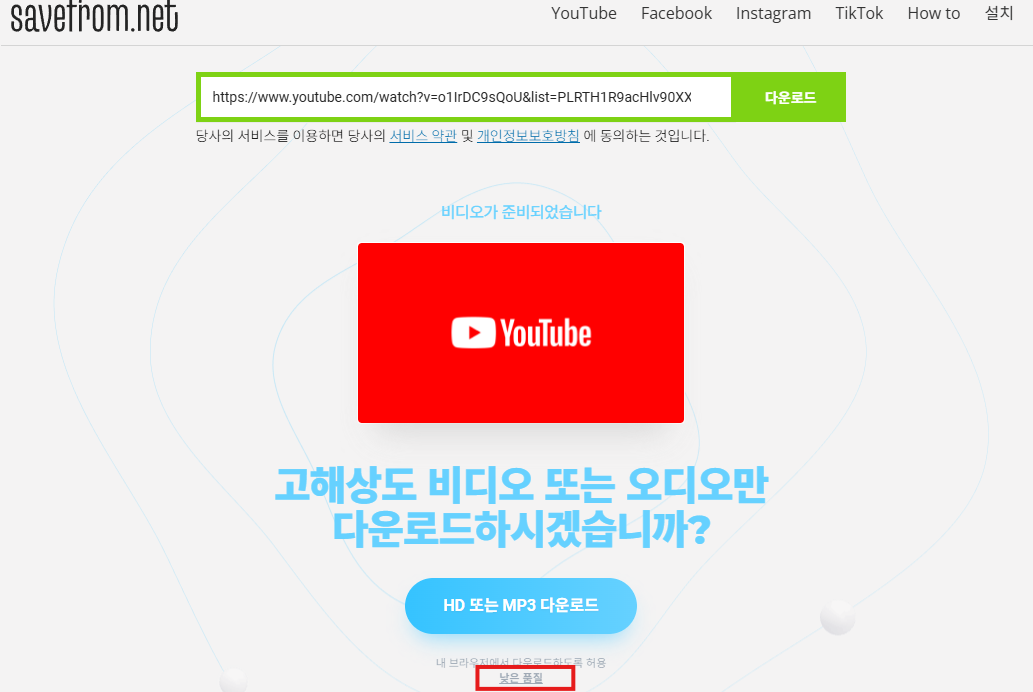
사진처럼 곧바로 savefrom.net으로 연결됩니다.
사진의 아래 빨간 상자 안에 있는 '낮은 품질'을 클릭하여 줍니다.
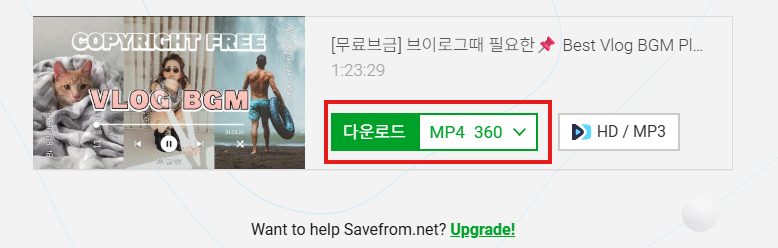
위 사진처럼 나오게 되는데, 여기서 [다운로드 | MP4 360]을 클릭하여 다운로드합니다.
해당 버전은 무료로 이용 가능한 버전이기 때문에 고화질의 영상을 다운로드하여 음악감상을 하는 것은 불가능합니다.
지금까지 PC에서 Youtube 영상을 Mp3파일로 다운로드하는 방법에 대해 알려드렸습니다.
앞서 말했지만 YoutubePremium을 결제하여 사용하시는 것이 가장 현명한 방법이지만, 상황이 여의치 않아 Mp3파일을 다운로드해야하는 경우에만 사용하시면 좋겠습니다.
'IT' 카테고리의 다른 글
| PC / 노트북 구매 후 반드시 해야 하는 윈도우 설정 모음 (0) | 2025.12.03 |
|---|---|
| PC에서 Youtube 영상 노래 키(음정) 조절 방법 (0) | 2025.12.03 |
| 크롬(chrome)으로 유튜브 자막 추출하는 방법 [자막 복사 및 저장] (0) | 2025.10.25 |
| 간단하게 유튜브 자막 추출하는 방법 [자막 복사 및 저장] (0) | 2025.10.25 |
| 한글파일 무료 뷰어 및 편집 하는 방법 (0) | 2025.10.19 |


