반응형

이번에 영상 편집을 위해 다빈치 리졸브 편집 프로그램을 다운로드했는데, 실행했더니 'GPU Configuration Warning'이라는 문구와 함께 실행이 되지 않았습니다.
저의 구형 그래픽카드가 문제인가 싶어 검색을 조금 해보니 바로 간단한 해결 방법이 나와 소개해드리려고 합니다.
반응형
결론을 말씀드리자면 현재 사용중인 그래픽카드의 드라이버를 설치하면 해결됩니다.
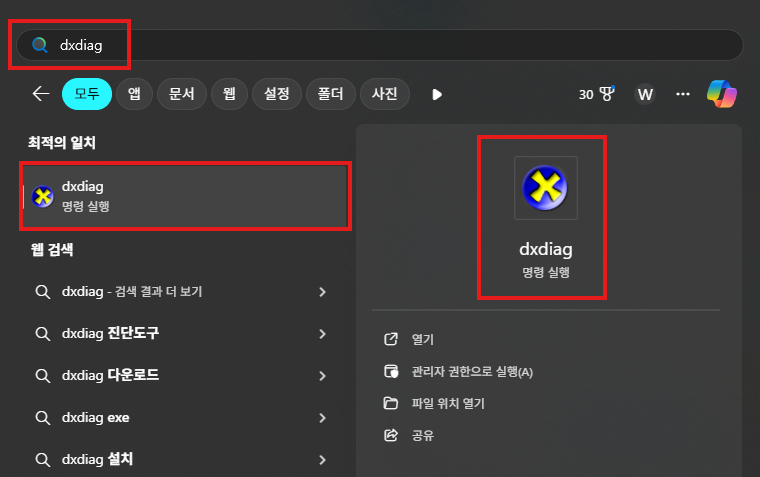
작업 표시줄의 시작 단추 또는 그 옆 돋보기모양을 클릭 후 'dxdiag'를 입력하여 엔터 또는 클릭하여 실행합니다.
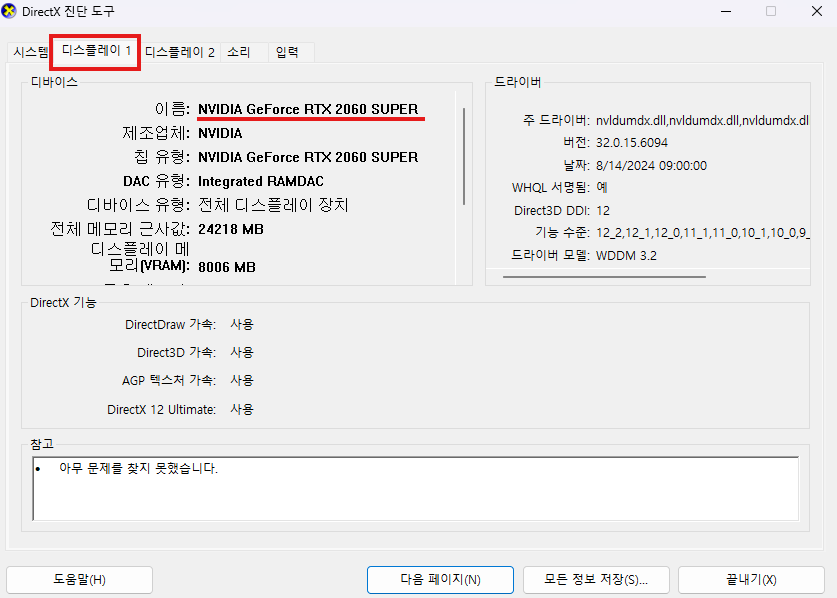
위 사진과 같은 새로운 창이 하나 열릴텐데요, 여기서 디스플레이로 들어가 본인의 그래픽카드를 확인해 줍니다.
이름이 조금 어렵게 느껴지시는 분들은 창을 닫지 않으시거나 제가 밑줄 쳐놓은 부분의 NVIDIA로 시작하는 문구를 따로 메모해두셔도 됩니다.
저의 경우는 'NVIDIA GeForce RTX 2060 SUPER'를 기억하면 됩니다.
이제 검색창에 'nvidia driver' 를 검색하여 줍니다.
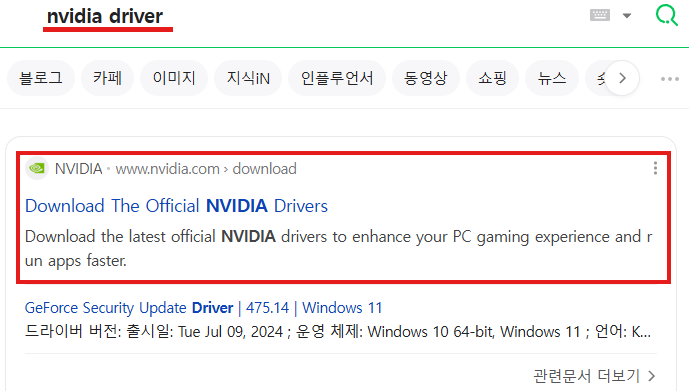
위 사진처럼 NVIDIA Driver를 다운로드 할 수 있는 페이지를 소개해주는데 해당 페이지로 진입하여 줍니다.
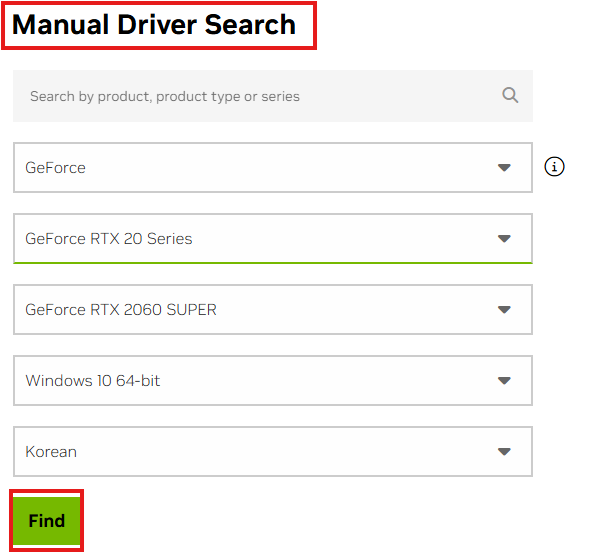
위 사진처럼 여러 옵션 선택지가 등장하는데 여기서 헷갈릴 거 없이 아까 확인했던 NVIDIA로 시작하는 문구에서 찾아주시면 됩니다.
저는 'NVIDIA GeForce RTX 2060 SUPER' 를 사용 중이기 때문에 GeForce -> GeForce RTX 20 Series(20 시리즈의 60번 모델이라고 생각하시면 됩니다.) -> GeForce RTX 2060 SUPER 를 찾아 선택하였습니다.
아래에는 본인의 PC 운영체제에 맞는 것으로 선택해주시고 제일 아래 [Find]를 눌러주시면 됩니다.

위 사진처럼 페이지가 넘어가는데, 제가 검색을 해보니까 'NVIDIA Studio 드라이버' 를 설치하라고 말씀하셨는데, 저는 혹시 싶어 'GeForce Game Ready 드라이버' 를 설치(게임에 도움이 될까 해서...)했음에도 다빈치 리졸브 프로그램은 실행되었습니다.
게임레디 드라이버는 게임에 도움, 스튜디오 드라이버는 영상 편집 및 그래픽 디자인에 도움을 준다고 합니다.
다음 [View]를 눌러주시면,

이렇게 나오는데, 여기서 바로 다운로드를 눌러 다운로드를 시작해주시면 됩니다.

이제 윈도우로 돌아와 [다운로드] 폴더로 들어가시면 다운로드 완료된 드라이버가 있을 겁니다. 해당 드라이버를 더블클릭하여 실행하여 줍니다.
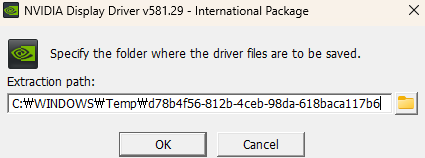
폴더 및 부가 옵션을 선택하시면서 넘어가주시면
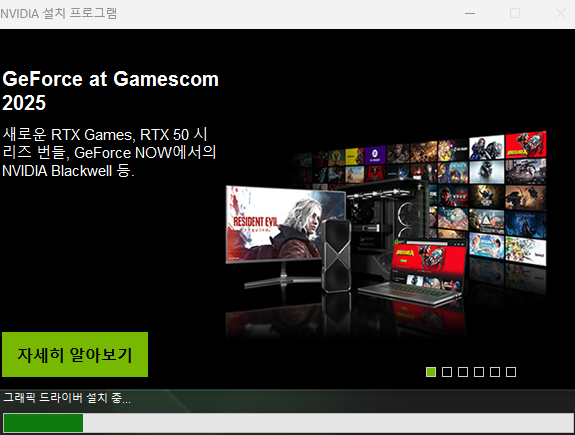
그래픽 드라이버가 설치됩니다.
설치 과정 마무리 단계에서 모니터가 꺼졌다 켜지며, 그래픽 드라이버 설치가 완료됩니다.

이제 다빈치 리졸브 프로그램을 실행해볼까요 ?
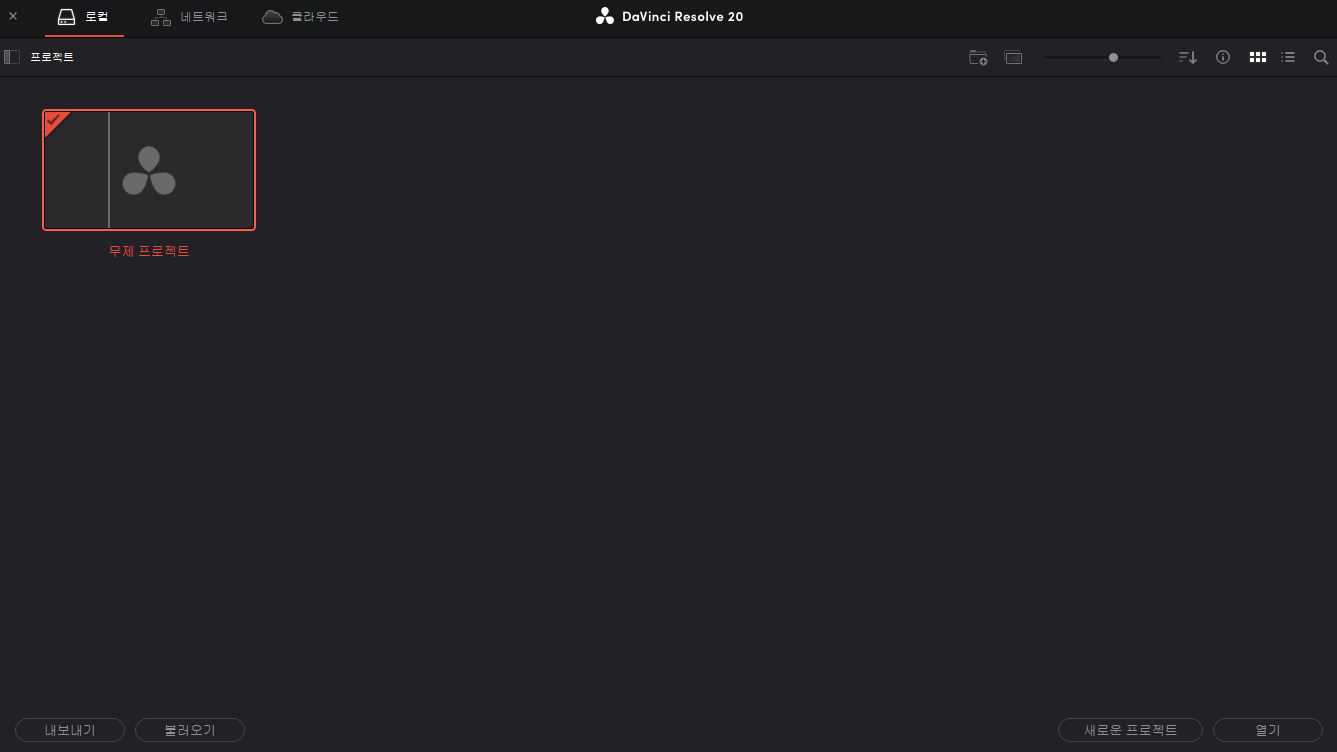
정상적으로 실행되는 모습을 보실 수 있습니다.
다빈치 리졸브 프로그램을 실행하고 싶은데 저와 같이 GPU에러가 등장하시는 분들에게 도움 되었으면 좋겠습니다.
혹시 해결이 되지 않는 증상이 있으시다면 댓글로 남겨주시면 빠르게 도와드리도록 하겠습니다.
감사합니다.
반응형
'IT' 카테고리의 다른 글
| 한글파일 무료 뷰어 및 편집 하는 방법 (0) | 2025.10.19 |
|---|---|
| Lossless Scaling 저사양PC 게임 프레임 화질 올리는 법 (0) | 2025.10.14 |
| 윈도우 무료 동영상 편집 프로그램 3종 (0) | 2025.09.17 |
| 구글 크롬 새 탭, 새 창 네이버 설정 (1) | 2025.09.16 |
| 윈도우 11 화면 자동 꺼짐 및 화면보호기 설정하는 방법 (0) | 2025.09.15 |


