반응형
인터넷 익스플로러, 엣지, 웨일, 파이어폭스 등등 많은 인터넷 브라우저들이 종류하지만 감히 구글 크롬을 사용하시는 분들이 가장 많을 것 같다고 말씀드릴 수 있습니다.
저를 포함한 주변 지인들 대부분이 구글 크롬을 사용중이거든요.
그런데 구글 크롬에서 새 탭을 열거나 새로운 창을 열게되면 구글 검색창이 나와서 늘 네이버 아이콘을 클릭하거나, 네이버 검색 등으로 한 번 더 클릭하여 들어가야 합니다.
이를 해결하여 새 탭이나 새 창을 열자마자 네이버가 보이도록 설정하는 방법에 대해 소개해드리도록 하겠습니다.
반응형
우선은 확장 프로그램을 설치해야 합니다.
용량이 크거나 귀찮은 과정은 아니라고 생각되니 부담 갖지 말고 따라하셔도 좋습니다.
크롬 상단 주소표시줄에

점박이를 눌러주면 여러 옵션들이 등장하는데요,
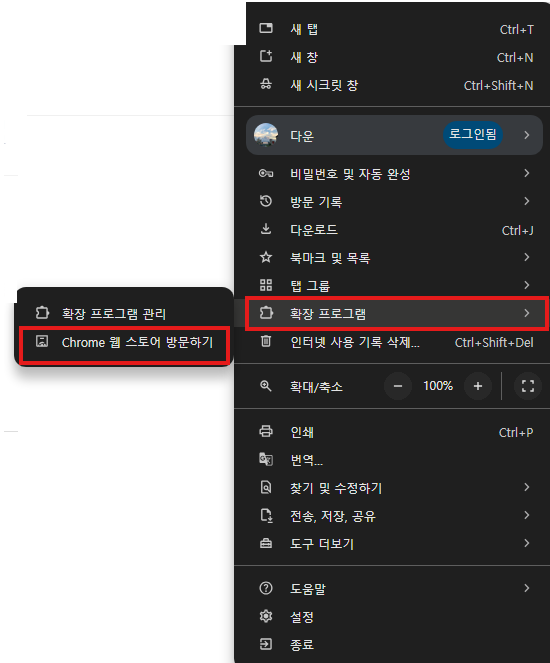
사진과 같이 [확장 프로그램] 탭에 마우스를 올려주시면 옆으로 세부 탭이 삐져나오는데, 여기서 [Chrome 웹 스토어 방문하기] 를 클릭해주시면 됩니다.
그러면 새 탭이 하나 열릴텐데
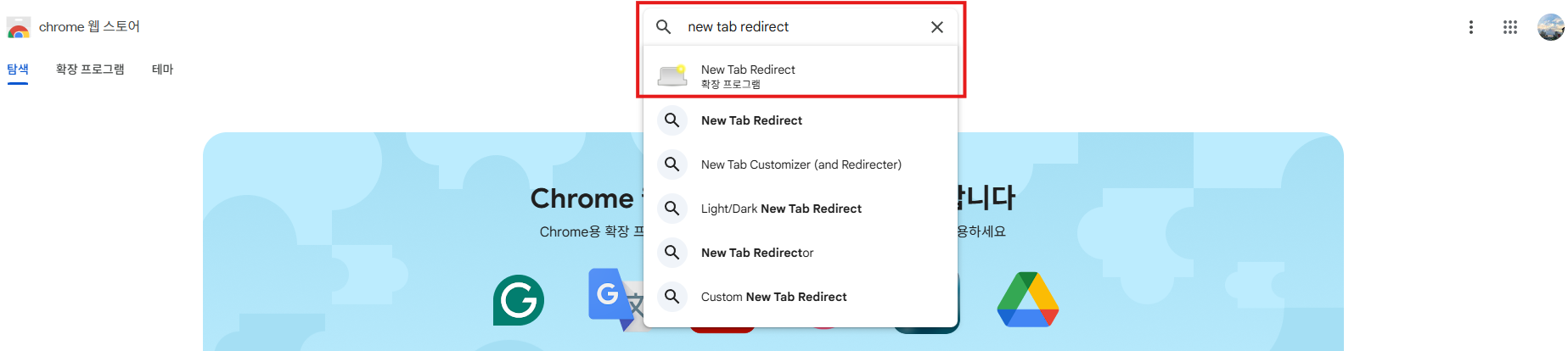
검색창과 추천 항목 등이 나옵니다.
여기서 상단 검색창에 'new tab redirect'를 검색해주시면 (new tab 만 검색하셔도 바로 아래에 자동으로 완성될 겁니다.) 확장 프로그램이 나오는데, 클릭하여 줍니다.

해당 페이지가 나오면 우측에 파란색 버튼으로 [Chrome에 추가] 가 있을 겁니다.
해당 버튼을 클릭하셔서 다운로드 하시면 됩니다.
저는 이미 다운로드 되어있기 때문에 추가 버튼 대신 삭제 버튼이 있습니다.
이제 확장 프로그램이 설치되어 구글 크롬에서 확인할 수 있는데요,
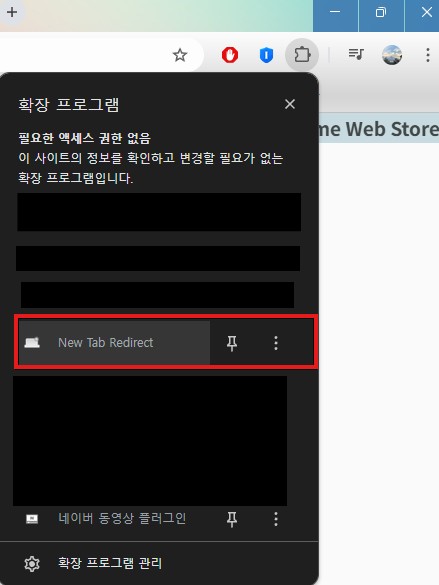
구글 크롬 상단 주소표시줄 옆 퍼즐모양 아이콘을 클릭하시면 [확장 프로그램] 탭이 나오는데, 여기서 [New Tab Redirect]를 찾으실 수 있을 겁니다.
여기서 점박이를 한 번 더 눌러주면
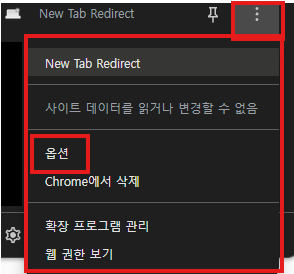
위와 같이 세부 옵션이 나오는데, 여기서 [옵션] 을 클릭하여 옵션 설정 탭으로 이동하여 줍니다.
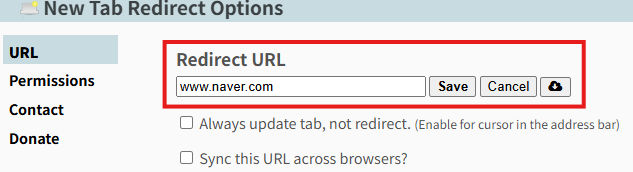
해당 탭에서 Redirect URL 아래에 입력 창이 있는데 해당 입력 창에 시작 홈페이지를 설정해주시면 됩니다.
저는 네이버를 주로 이용하기 때문에 네이버 주소를 입력하였습니다.
이제 [Save]를 눌러주시고, 새 탭을 열어보시면 바로 원하는 주소로 탭이 열리게 될 겁니다.
이렇게 간단하게(?) 구글 크롬에서 새 탭 시작페이지 설정을 소개해드렸는데요, 어렵지 않게 잘 이용하셨으면 좋겠습니다.
감사합니다.
반응형
'IT' 카테고리의 다른 글
| 윈도우 PC 편집 프로그램 다빈치 리졸브 GPU 에러 해결 (1) | 2025.09.17 |
|---|---|
| 윈도우 무료 동영상 편집 프로그램 3종 (0) | 2025.09.17 |
| 윈도우 11 화면 자동 꺼짐 및 화면보호기 설정하는 방법 (0) | 2025.09.15 |
| 윈도우11 다크모드 전환 (0) | 2025.09.15 |
| 윈도우 한영 한글 전환 안될 때 설정 해결방법 (2) | 2025.09.15 |


