윈도우 컴퓨터를 이용하다 보면 잠깐 자리를 비웠을 뿐인데 화면이 꺼지거나 화면 보호기가 작동하게 되어 번거로운 경험이 있을 겁니다.
윈도우 11에서 화면 자동 꺼짐과 화면 보호기 설정에 대해 소개해드리도록 하겠습니다.
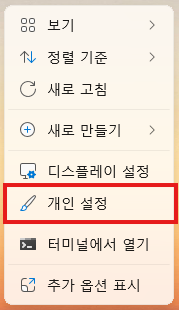
우선 바탕화면 빈 공간에서 마우스 우클릭하여 [개인 설정]으로 들어갑니다.
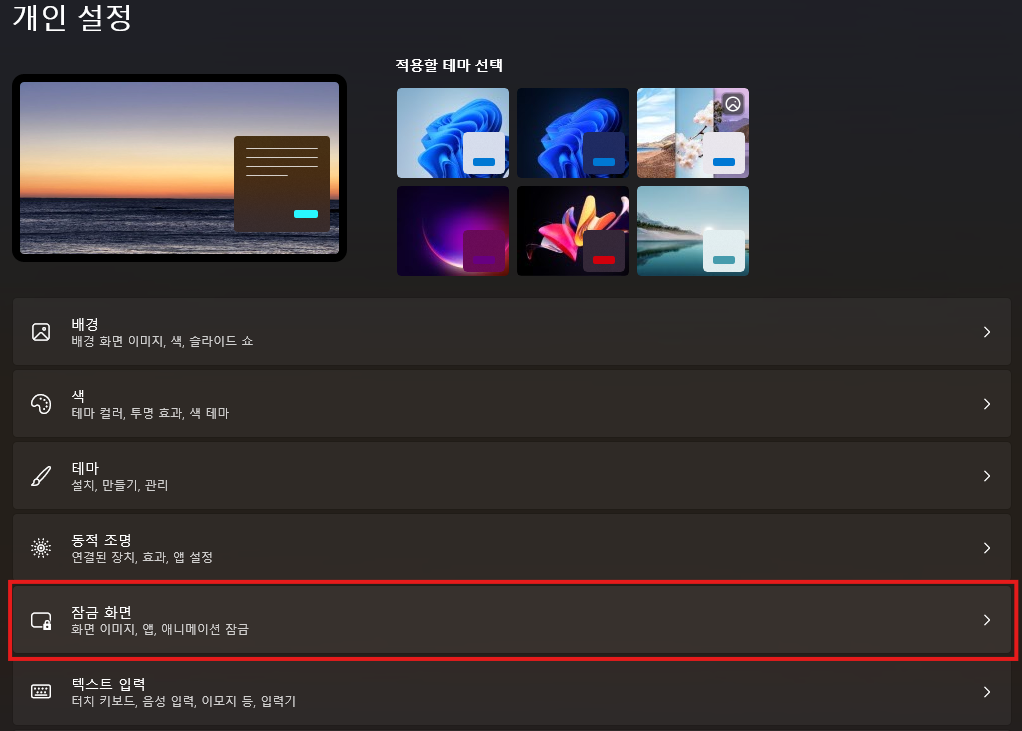
위 사진과 같이 개인 설정 창이 하나 나올텐데요, 여기서 빨간색 테두리 안의 잠금 화면을 클릭하여 이동하여 줍니다.
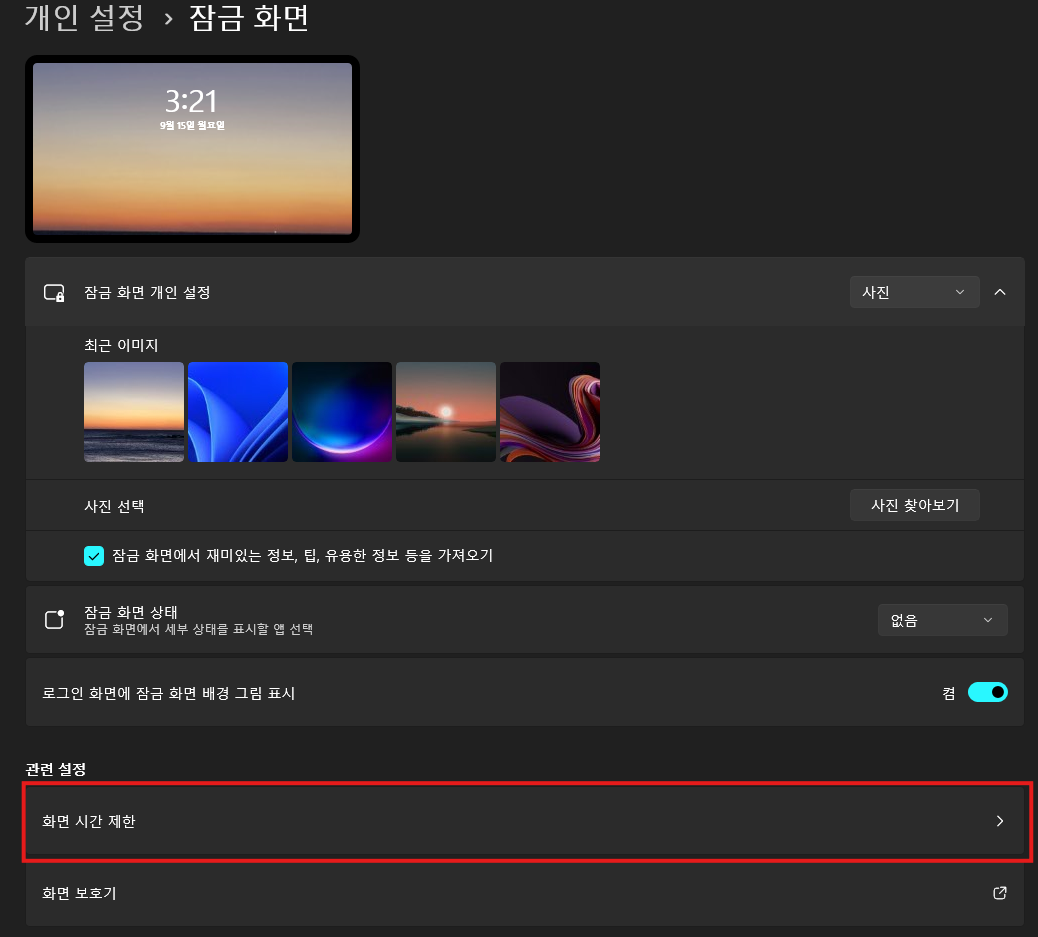
여기서 [화면 시간 제한]을 클릭하여 이동하여 줍니다.
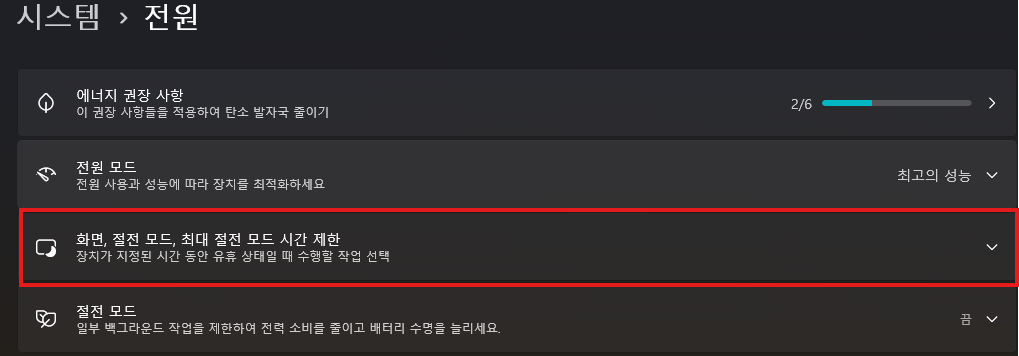
여기서는 에너지 절약 및 전원에 대해 설정할 수 있습니다.
빨간색 테두리 안의 [화면, 절전 모드, 최대 절전 모드 시간 제한]을 클릭하여

위 사진과 같이 모두 안 함으로 선택하여 주시면 됩니다.
[다음 시간 이후에 내 화면 끄기] 가 활성화되면 해당 시간 이후 모니터 화면이 꺼집니다.
프로그램은 모두 실행되고 있으면서, 모니터 화면만 꺼지는 절약 모드입니다.
[다음 시간 후 장치를 절전 모드로 전환] 이 활성화되면 해당 시간 이후 윈도우는 절전모드로 변환됩니다.
위의 [다음 시간 이후에 내 화면 끄기] 와 함께 활성화 되는데요, 화면만 끄는 것이 아니라 절전 모드로 전환한다는 뜻입니다.
이번에는 [화면 보호기]에 대해 설명해드리겠습니다.
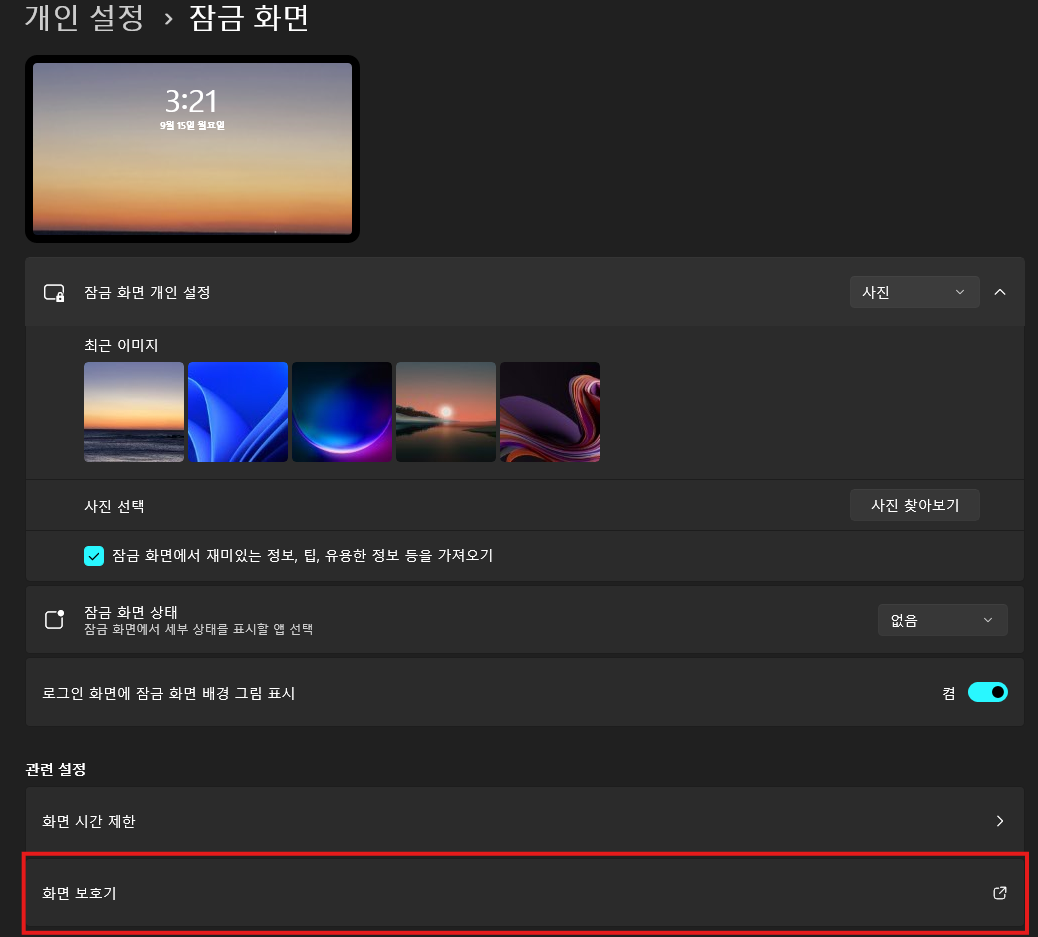
앞에서는 [화면 시간 제한]을 클릭하여 이동하였지만, 이번에는 [화면 보호기]를 클릭하여 줍니다.

위 사진과 같은 창이 하나 나올텐데요, 여기서 화면보호기 아래 (없음)을 클릭하여 원하는 보호기를 선택하여 주시면 됩니다.
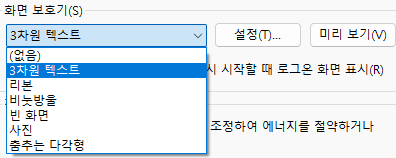
'3차원 텍스트' 및 '사진' 항복을 선택하게 되면 우측 [설정]에서 세부 항목을 선택하실 수 있습니다.
화면 보호기 사용을 원치 않으신다면 '(없음)'을 선택하여 적용하여주시면 됩니다.
지금까지 윈도우 11 의 절전모드, 화면꺼짐 및 화면 보호기에 대해 설명드렸습니다.
저는 컴퓨터를 켜놓는 시간이 많기 때문에 화면 보호기 또는 절전모드나 화면꺼짐을 이용하지 않습니다.
개인 보안 문제 또는 에너지 절약을 원하시는 분들이라면 해당 설정을 잘 이용하시어 적용해주시면 좋을 것 같습니다.
'IT' 카테고리의 다른 글
| 윈도우 무료 동영상 편집 프로그램 3종 (0) | 2025.09.17 |
|---|---|
| 구글 크롬 새 탭, 새 창 네이버 설정 (1) | 2025.09.16 |
| 윈도우11 다크모드 전환 (0) | 2025.09.15 |
| 윈도우 한영 한글 전환 안될 때 설정 해결방법 (2) | 2025.09.15 |
| 컴퓨터 꺼짐 예약 (윈도우 시스템종료 예약) (0) | 2025.09.13 |


