반응형
반응형
새 PC나 새로 설치한 윈도우는, 기본 상태 그대로 쓰면 보안이나 편리 면에서 손해 보는 경우가 있습니다.
처음 세팅을 제대로 해두면, 훨씬 쾌적하고 안전하게 사용할 수 있습니다.
새 PC에 맞는 윈도우 설정방법에 대해 소개해드리도록 하겠습니다.
1. 운영체제 & 드라이버 업데이트
• Windows 업데이트 & 드라이버 최신화

- 먼저 Windows 설정 → “Windows 업데이트” 로 들어가서 제공되는 업데이트를 모두 설치합니다.
- 특히 새 PC이거나 조립 PC라면, 그래픽 카드 / 칩셋 / 사운드 / 네트워크 드라이버 등도 PC 제조사나 메인보드 제조사 홈페이지에서 최신 드라이버로 설치합니다.
- 보안 취약점을 막고, 하드웨어 오류나 호환성 문제를 예방할 수 있습니다.
2. 디스크 정리 & 저장 공간 확보 설정
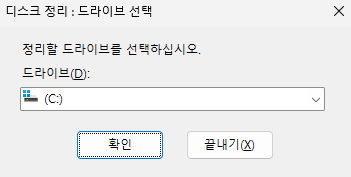
- 윈도우 기본 내장 도구 “디스크 정리 (Disk Cleanup)” 기능을 사용해, 임시 파일 / 이전 윈도우 설치 파일 / 다운로드 파일 / 휴지통 등 불필요한 파일 삭제합니다.
- 저장소가 부족하거나 정기적으로 청소하고 싶다면 “저장소 센스(Storage Sense)” 기능을 활성화해두면 자동으로 임시 파일 정리가 가능합니다.
- 더 정밀하게 디스크 상태를 파악하고 싶다면, 무료 툴인 WinDirStat 같이 [디스크 사용량 시각화 + 정리 도구] 등을 설치해 어떤 폴더가 용량을 많이 쓰는지 확인해 보는 것도 좋습니다.
3. 보안 프로그램 점검 / 설정
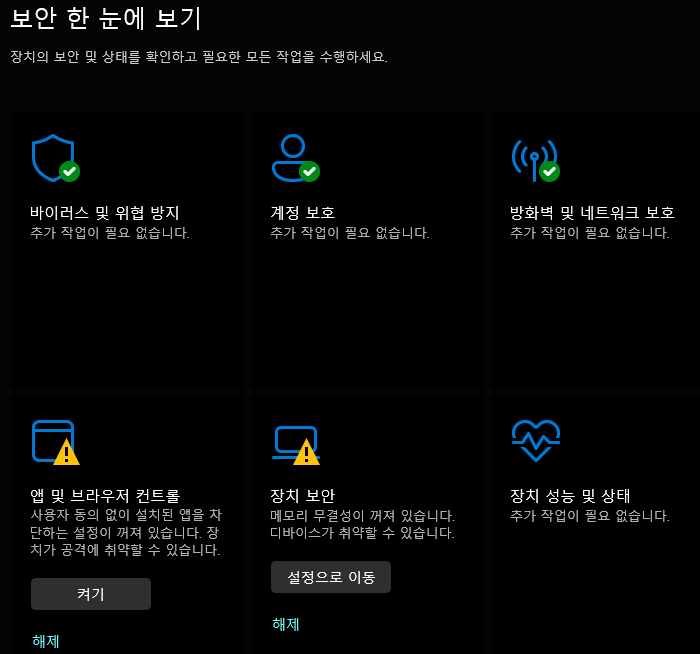
- 기본 보안 설정(Windows Defender 등)을 확인하여, 활성화되어있지 않다면 즉시 활성화하여 바이러스 등의 유해요소를 방지합니다.
- 가능하다면 추가 백신이나 보안 소프트웨어를 설치하거나, 방화벽/자동 업데이트 기능을 점검해서 활성화하는 것도 좋습니다.
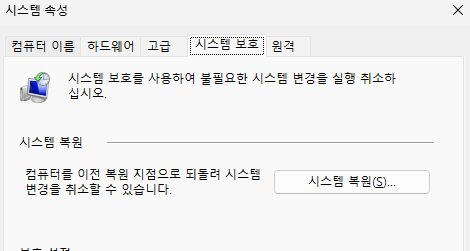
- PC에 중요한 파일이 많아질 경우를 대비해, 정기 백업 + 복원 지점 설정을 미리 해두는 것이 안전합니다. 시스템에 문제가 생겼을 때 원하는 지점으로 컴퓨터를 복구할 수 있습니다.
4. 개인화 & 사용 환경 설정
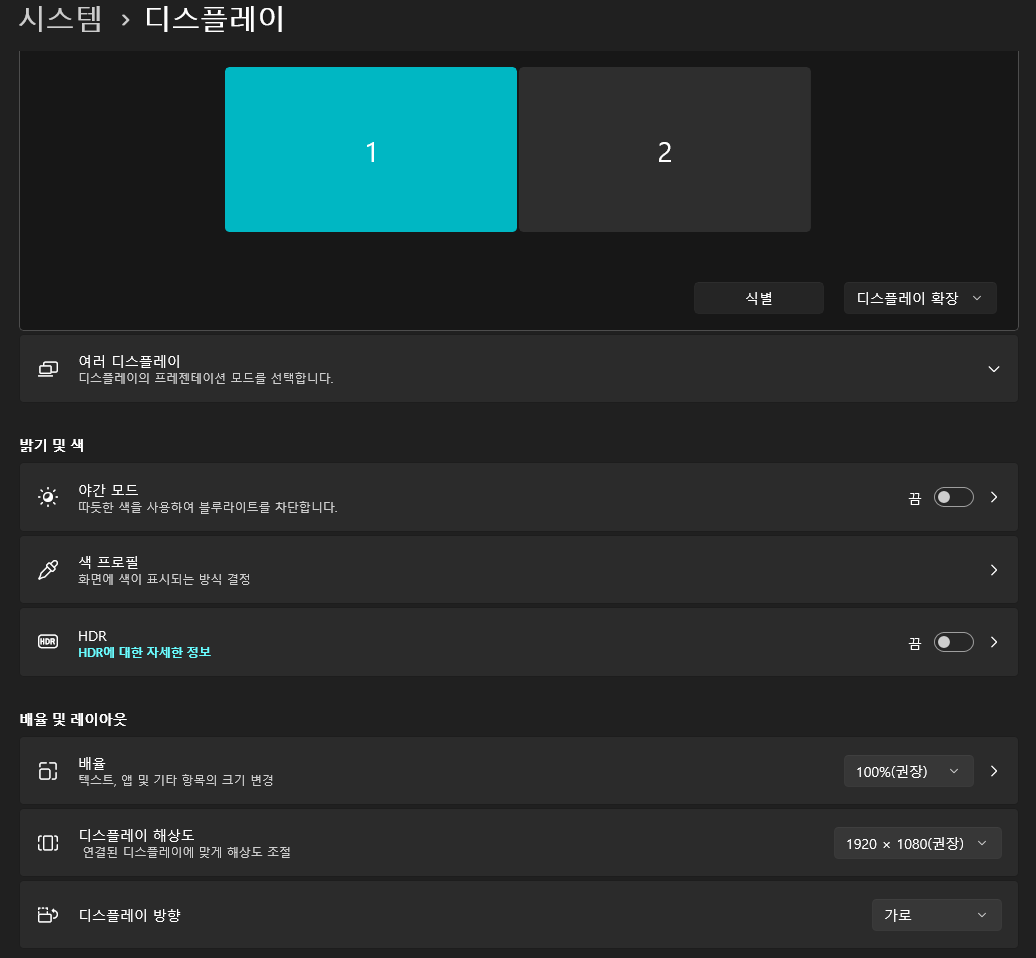
- 화면 해상도, 디스플레이 배율, 텍스트 크기 설정을 자신의 사용 환경이나 모니터에 맞게 변경합니다.
- 기본 프로그램(인터넷브라우저, 미디어 플레이어, 압축프로그램 등)을 자신이 주로 사용하는 프로그램으로 설치하여 변경합니다.
- 바탕화면, 작업 표시줄, 자주 쓰는 폴더/바로가기를 자주 사용하기 편하도록 배치하여 줍니다.
새 PC를 구매하였을 때 윈도우 설정에 대해 소개해드렸습니다.
사실 저도 처음부터 하지 않아 중간중간 불편한 점이 많았기에, 이를 떠올려 소개해드리게 되었어요.
특히나 백업 설정은 반드시 하여 필요 시 시간을 되돌리듯 컴퓨터를 과거 시점으로 되돌릴 수 있도록 하면 좋을 것 같습니다.
반응형
'IT' 카테고리의 다른 글
| PC / 노트북 구매 후 반드시 해야 하는 윈도우 설정 - 그래픽카드 드라이버 (0) | 2025.12.05 |
|---|---|
| PC / 노트북 구매 후 반드시 해야 하는 윈도우 설정 - 윈도우 업데이트 (0) | 2025.12.05 |
| PC에서 Youtube 영상 노래 키(음정) 조절 방법 (0) | 2025.12.03 |
| PC에서 유튜브 영상 → MP3(음악파일)로 변환하는 방법 (프로그램X) (0) | 2025.12.03 |
| 크롬(chrome)으로 유튜브 자막 추출하는 방법 [자막 복사 및 저장] (0) | 2025.10.25 |


