반응형
반응형
이전 글에서 윈도우 작업표시줄 시간 탭에 '초 단위'까지 표시하는 방법을 소개해드렸습니다.
이어서 이번에는 날짜에 '요일' 표시하는 방법에 대해 소개해드리도록 하겠습니다.
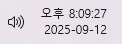
작업표시줄 시간 탭을 확인하시면 위 사진과 같이 시간 - 연 - 월 - 일 순으로 표시되어 보일 겁니다.
(이전 글을 이용하지 않으신 분들께서는 시간 단위에 초 단위는 보이지 않을 겁니다.)
여기서

이렇게 '요일'까지 표시될 수 있도록 해보겠습니다!
1. 시간 탭을 우클릭하여 '날짜 및 시간 조정'을 클릭합니다.
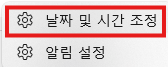
'날짜 및 시간 조정'을 클릭하면
아래와 같은 창이 하나 나올텐데요,

여기서 빨갛게 표시해둔 '추가 시계'를 클릭하여줍니다.
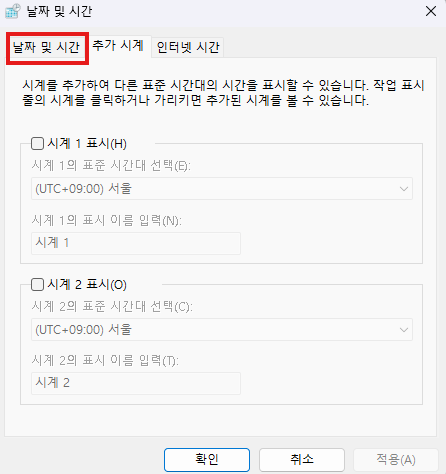
이렇게 또 새로운 창이 열리는데요, 여기서 표시된 '날짜 및 시간'을 클릭하여 해당 탭으로 이동하여줍니다.

'날짜 및 시간 변경'을 클릭하여 줍니다.
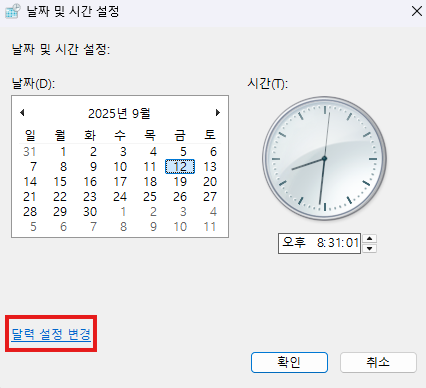
'달력 설정 변경'을 클릭하여 줍니다.

자 이제 조금은 복잡하게 보일 지도 모르는 창이 등장하는데요, 여기서도 다 무시하고 '추가 설정'을 클릭하여 줍니다.
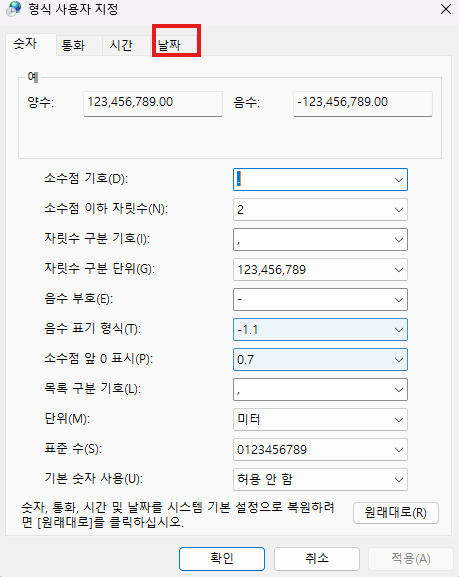
여기서 '날짜'탭으로 이동하여줍니다.
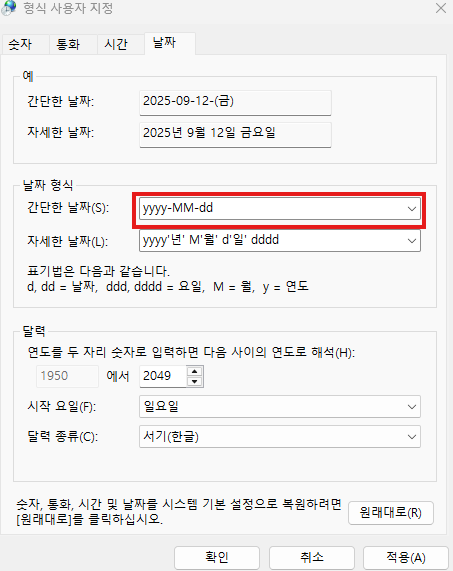
위와 같은 화면이 보이실텐데, 여기서 빨간 테두리가 쳐져 있는 곳에 'yyyy-MM-dd'로 입력되어있을 겁니다.
우리는 여기에 '요일'을 추가하기 위해 해당 문구를 수정해줄 겁니다.
yyyy-MM-dd'('ddd')'
를 입력한 후 적용하여 줍니다.
이제 모든 창을 다 닫아주고, 아래 작업표시줄을 확인해주면
위와 같이 보이실 겁니다.
반응형
'IT' 카테고리의 다른 글
| 윈도우 11 화면 자동 꺼짐 및 화면보호기 설정하는 방법 (0) | 2025.09.15 |
|---|---|
| 윈도우11 다크모드 전환 (0) | 2025.09.15 |
| 윈도우 한영 한글 전환 안될 때 설정 해결방법 (2) | 2025.09.15 |
| 컴퓨터 꺼짐 예약 (윈도우 시스템종료 예약) (0) | 2025.09.13 |
| 윈도우 작업표시줄 시간 초 단위 표시 (1) | 2025.09.12 |


