반응형
컴퓨터를 이용하다보면 작업을 진행시켜두고, 컴퓨터의 꺼지는 시간을 예약하고 싶은 경우가 있습니다.
오늘은 컴퓨터의 꺼짐 예약을 소개해드리도록 하겠습니다.
반응형
명령 프롬프트를 이용한 꺼짐 예약
명령 프롬프트(cmd)를 이용한 꺼짐 예약에 대해 알려드리겠습니다.
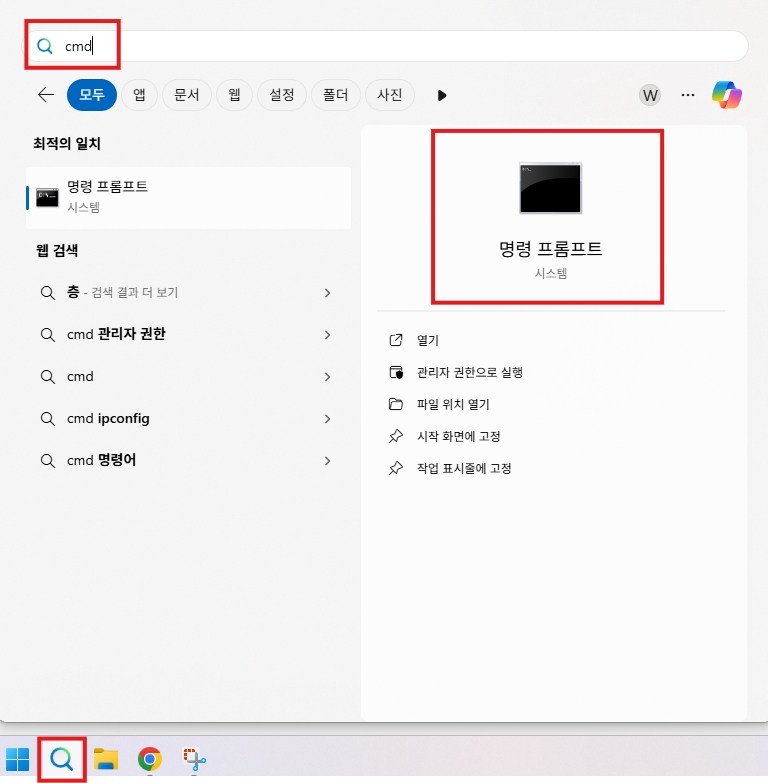
작업표시줄 좌측에 돋보기모양 또는 시작버튼을 클릭하여 키보드로 'cmd'를 입력하여줍니다.
'명령 프롬프트'를 입력하셔도 좋습니다.
입력 후 엔터를 누르거나, 사진처럼 우측에 '명령 프롬프트'라고 되어있는 아이콘을 클릭하여도 됩니다.
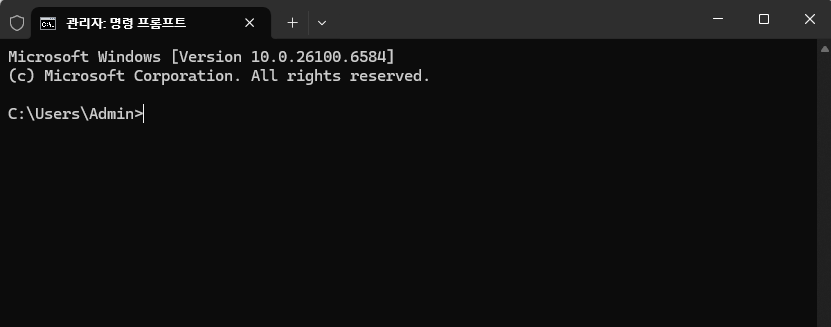
해당 사진처럼 검은 창이 하나 나올텐데요,
잘 보시면 입력할 수 있게 바 하나가 깜빡거리고 있을 겁니다.
여기에 명령어만 입력해주면 바로 예약꺼짐이 가능합니다.
[ shutdown -s -t 시간 ]
이 기본 명령어입니다.
여기서 '시간'은 '초 단위'를 의미하는데요, 예를 들어
shutdown -s -t 3600
이라고 입력하면 3,600초 즉, 60분 이후에 종료되는 겁니다.
이를 활용하여 24시간 후 종료를 원한다면
shutdown -s -t 86400
을 입력해주시면 24시간 이후 종료됩니다.

shutdown -s -t 86400
을 입력해보았는데요, 정확히 24시간 이후 종료된다고 알림이 뜨네요.
꺼짐 예약을 취소하고 싶다면 ?

사진에 보이는 것처럼 명령 프롬프트 창에
shutdown -a
를 입력해주시면
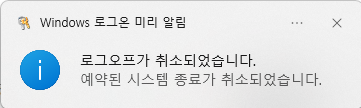
해당 사진과 같이 시스템 종료가 취소됩니다.
자동 종료 기능을 소개해드렸습니다.
하지만 주의하셔야 할 점은 있습니다.
컴퓨터가 종료됨에 따라 진행 중인 작업 창까지 모두 종료되므로 작업을 마무리하시고 저장해주셔야 데이터의 손실을 방지할 수 있습니다.
윈도우의 시스템 종료 예약을 이용하시면 전력을 줄이고, 컴퓨터의 부하를 방지할 수 있습니다.
반드시 데이터 손실을 예방하시어 사용하시고, 전력을 줄일 수 있으면 좋겠습니다.
반응형
'IT' 카테고리의 다른 글
| 윈도우 11 화면 자동 꺼짐 및 화면보호기 설정하는 방법 (0) | 2025.09.15 |
|---|---|
| 윈도우11 다크모드 전환 (0) | 2025.09.15 |
| 윈도우 한영 한글 전환 안될 때 설정 해결방법 (2) | 2025.09.15 |
| 윈도우 작업표시줄 요일 표시 (0) | 2025.09.12 |
| 윈도우 작업표시줄 시간 초 단위 표시 (1) | 2025.09.12 |


