반응형
윈도우 컴퓨터에서 키보드의 [한영]키를 이용해 한글에서 영어로, 영어에서 한글로 전환할 수 있습니다.
하지만 특정 상황에서 한영 또는 영한 전환이 되지 않는 경우가 발생합니다.
해결 방법에 대해 소개해드리도록 하겠습니다.
반응형
특정 프로그램 내에서만 전환이 되지 않는 경우
게임을 하거나, 여러 창을 띄우고 작업할 때 특정 프로그램 내에서만 한영 전환이 안되는 경우가 있습니다.
다른 창으로 이동하거나 [Alt키] + [Tab키] 단축키를 이용해 주소표시줄 또는 메모장과 같은 입력가능한 창에서 전환 되는지 확인합니다.
입력 할 문구가 길지 않다면 한영전환이 되는 곳에서 복사 및 붙여 넣기를 이용하여도 좋지만, 번거로울 경우 데이터 저장 후 다시 열어보거나, 윈도우를 재시작하는 것이 가장 효과적일 겁니다.
특정 프로그램의 문제가 아닌, 모든 프로그램에서 작동하지 않는 경우
1. 작업 표시줄 아이콘

작업 표시줄 우측에 위치한 [가], [한] 또는 [A], [ENG]라고 표시된 아이콘이 있습니다.
현재 보이는 아이콘이 [가]로 되어있다면 현재는 한글입력으로 설정되어있다는 뜻입니다.
해당 아이콘을 클릭하면
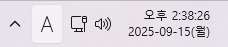
위 사진과 같이 [A]로 변환된 것을 알 수 있습니다.
2. 언어 입력기 오류 확인
● [Shift키] + [Alt키] 또는 [Windows(Win)키] + [Space키]를 동시에 눌러 입력 언어를 전환합니다.
● 작업 관리자 ([Ctrl키] + [Alt키] + [Esc키])에서 ctfmon.exe 또는 CTF Loader 프로세스가 작동 중인지 확인하여야 합니다.
→ 만약 해당 프로세스가 작동 중이지 않다면 직접 작동 시켜야 하는데요,
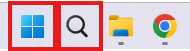
작업 표시줄 좌측 끝에 위치한 시작버튼이나 옆의 돋보기 아이콘을 클릭하여
'ctfmon' 을 검색하여 해당 명령을 실행하여 줍니다.

특별한 것 없이 사라질텐데요, 이제 작업 관리자를 다시 열어서 ctfmon.exe 또는 CTFLoader 프로세스가 실행되어있는지 확인하여 줍니다.
지금까지 윈도우 컴퓨터 이용 시 한영 전환이 되지 않을 때 대처방법에 대해 설명드렸습니다.
모든 방법을 활용하여도 해결되지 않는 경우 윈도우 업데이트를 하는 방법도 있습니다.
실제로 한영 전환이 되지 않아 찾아보다가 윈도우 업데이트를 했더니 해결되었다는 사례도 보았습니다.
도움이 되셨길 바랍니다.
반응형
'IT' 카테고리의 다른 글
| 윈도우 11 화면 자동 꺼짐 및 화면보호기 설정하는 방법 (0) | 2025.09.15 |
|---|---|
| 윈도우11 다크모드 전환 (0) | 2025.09.15 |
| 컴퓨터 꺼짐 예약 (윈도우 시스템종료 예약) (0) | 2025.09.13 |
| 윈도우 작업표시줄 요일 표시 (0) | 2025.09.12 |
| 윈도우 작업표시줄 시간 초 단위 표시 (1) | 2025.09.12 |


