새PC나 새로 설치한 윈도우에는 기본 설정만으로 편리해지고, 호환성문제를 해결할 수 있는 방법이 몇 가지 있습니다.
이 중 windows업데이트에 대해 소개해드리도록 하겠습니다.
윈도우 업데이트 확인

작업 표시줄 좌측 돋보기모양 또는 시작(4등분 정사각형)버튼을 클릭하여 '업데이트'를 검색합니다.

[업데이트 확인]을 클릭합니다.

저는 최신 버전으로 업데이트가 되어있는 상태이기에, 위 사진처럼 보입니다.
최신 버전으로 업데이트가 되지 않은 윈도우에서는 저와 다르게 표시될 것입니다.

여기서 최신 버전이지만 [업데이트 확인] 버튼을 눌러봅니다.

위 사진 처럼 업데이트를 확인 하여 알려줍니다.
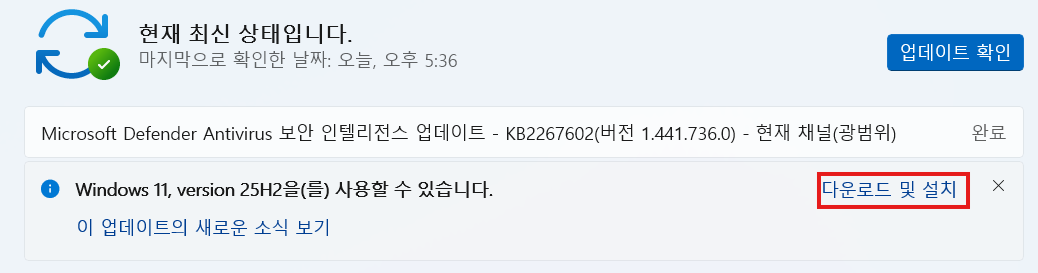
위 처럼 다운로드 및 설치 버튼이 활성화된다면 클릭하여 다운로드 및 설치를 진행할 수 있습니다.
아래 [이 업데이트의 새로운 소식 보기]를 클릭하여 업데이트 내역을 확인하고, 원하지 않는 분들께서는 하지 않으셔도 무방합니다.

저는 설치하였습니다.

업데이트 확인 아래에 [기타 옵션]이 있는데 여기서 최신 업데이트를 즉시 받을 수 있는 항목이 있는데 저는 따로 켜지 않았습니다.
제가 원하는 시기에만 업데이트를 받고 싶어서입니다.
아래 [업데이트 기록]을 클릭하시면 어떤 업데이트를 어떤 때에 하였는지 알 수 있습니다.
[고급 옵션]을 클릭하시면 대부분 활성화되어있지 않으실텐데요, 업데이트에 관련한 세부 옵션을 정리할 수 있습니다. 해당 옵션에서는 PC및 Windows업데이트를 복구할 수도 있습니다.
간단하게 Windows업데이트에 대해 소개해드렸습니다.
어떤 버튼이 어떤 기능을 하는지 잘 모르거나 헷갈리시는 분들께서는 해당 글 참고하시어 진행하시면 좋을 것 같습니다.
'IT' 카테고리의 다른 글
| 컴퓨터 PC 윈도우 디스크 정리, 저장 공간 확보 방법 (0) | 2025.12.06 |
|---|---|
| PC / 노트북 구매 후 반드시 해야 하는 윈도우 설정 - 그래픽카드 드라이버 (0) | 2025.12.05 |
| PC / 노트북 구매 후 반드시 해야 하는 윈도우 설정 모음 (0) | 2025.12.03 |
| PC에서 Youtube 영상 노래 키(음정) 조절 방법 (0) | 2025.12.03 |
| PC에서 유튜브 영상 → MP3(음악파일)로 변환하는 방법 (프로그램X) (0) | 2025.12.03 |


