컴퓨터의 디스크(C드라이브, D드라이브 등)가 가득 차면 속도 저하 및 오류, 업데이트에 실패하는경우 등 여러 불편함을 겪을 수 있습니다.
윈도우 컴퓨터의 디스크를 정리하여 저장 공간을 확보하는 방법에 대해 소개해드리도록 하겠습니다.

작업 표시줄 좌측 돋보기모양 또는 시작(4등분 정사각형)버튼을 클릭하여 '디스크 정리'를 검색합니다.

[디스크 정리]를 클릭합니다.
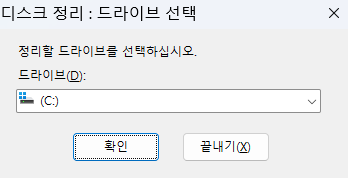
[디스크 정리 : 드라이브 선택]이라고 새로운 창이 열릴텐데요, 여기서 정리하기 원하는 드라이브를 선택하여줍니다.
저는 기본 드라이브인 C드라이브를 선택했습니다.
모든 기본 드라이버는 C드라이브이며, 추가 드라이브가 있다면 D드라이브 또는 다른 알파벳이 붙은 드라이브로 선택할 수 있습니다.
[확인]을 클릭하여 다음으로 넘어갑니다.
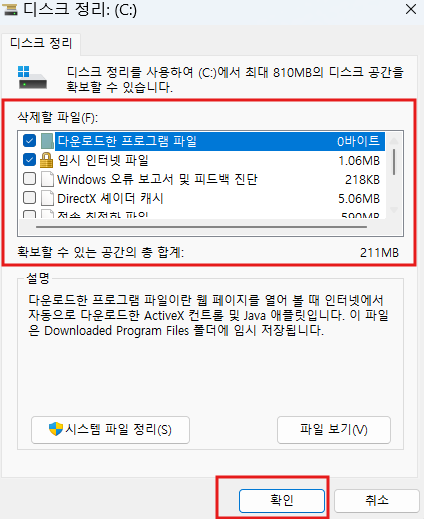
새로운 디스크 정리 창에서 [삭제할 파일(F)]를 확인하여 삭제하기 원하는 데이터를 찾아 체크해줍니다.
각각의 항목들의 우측에는 정리할 데이터의 용량이 표시되는데, KB(킬로바이트) -> MB(메가바이트) -> GB(기가바이트) 순으로 커지기 때문에 비교적 큰 MB이상의 데이터를 정리하시는 것을 추천드립니다.
항목별 체크가 완료되었다면 아래 [확인]버튼을 클릭하여주시면 됩니다.

위와 같은 창이 나오고, [파일 삭제]를 클릭하여 주시면 데이터파일이 삭제됩니다.
디스크 정리는 필요하지 않은 업데이트 로그 및 드라이버설치 캐시 등 잔여 파일을 정리해주는 동작입니다.
작은 용량이라도 다수가 되어 쌓이면 용량차지를 할 수 있고, 해당 파일을 삭제하여 디스크의 공간을 확보해주는 중요한 작업이라고 생각됩니다.
반드시 해야하는 항목은 아닐 수 있지만 정리를 해서 컴퓨터에 악영향은 없을 것이라고 생각됩니다.
'IT' 카테고리의 다른 글
| PC / 노트북 구매 후 반드시 해야 하는 윈도우 설정 - 그래픽카드 드라이버 (0) | 2025.12.05 |
|---|---|
| PC / 노트북 구매 후 반드시 해야 하는 윈도우 설정 - 윈도우 업데이트 (0) | 2025.12.05 |
| PC / 노트북 구매 후 반드시 해야 하는 윈도우 설정 모음 (0) | 2025.12.03 |
| PC에서 Youtube 영상 노래 키(음정) 조절 방법 (0) | 2025.12.03 |
| PC에서 유튜브 영상 → MP3(음악파일)로 변환하는 방법 (프로그램X) (0) | 2025.12.03 |


